Je opent de mailapp op uw telefoon en ziet drie berichten. U schakelt over naar de browser op uw computer en telt er zeven. Dat verschil komt niet altijd door een bug: soms gebruikt uw telefoon nog een verouderd wachtwoord, soms staan meldingen uit en lijkt het alsof er niets binnenkomt. Om uw e-mails op uw telefoon te bekijken en ze gesynchroniseerd te houden met uw computer, moet u deze drie situaties van elkaar kunnen onderscheiden. De oplossing verschilt namelijk per geval.
Vertraging bij het ontvangen, meldingen uitgeschakeld of accountfout: achterhaal wat er echt aan de hand is
Als een e-mail wel op uw computer verschijnt, maar niet op uw telefoon, geven we de synchronisatie vaak de schuld. In de meeste gevallen werkt het account gewoon goed, maar loopt een van deze drie processen vast.
De eerste mogelijkheid is vertraging bij het ontvangen door de Fetch-modus. Op een iPhone kunt u het ophalen van berichten instellen op Push (direct ontvangen) of Fetch (periodiek ophalen, bijvoorbeeld elke 15 of 30 minuten). Als de automatische modus is ingeschakeld, kan het apparaat het ophalen op de achtergrond uitstellen om de batterij te sparen. U denkt dan dat de e-mail niet is aangekomen, terwijl die gewoon op de volgende ophaalronde wacht.
De tweede valkuil: meldingen staan uit. De e-mail staat wel in de app, maar er verschijnt geen melding. Zowel op Android als op iOS kunt u meldingen per app uitschakelen, los van de instellingen van het e-mailaccount zelf.
Het derde geval is het enige echte synchronisatieprobleem: een verificatiefout blokkeert de verbinding met de server. Als u uw wachtwoord op de computer wijzigt, maar dit niet bijwerkt op uw telefoon, kan de verbinding volledig wegvallen. Een gebruiker op het Google-forum meldde bijvoorbeeld dat hij na het opnieuw instellen van zijn wachtwoord was vergeten zijn inloggegevens op zijn telefoon bij te werken.
Om te achterhalen waar het probleem zit, opent u de mailapp op uw telefoon en vernieuwt u de inbox handmatig. Komen de berichten dan binnen, dan ligt het aan de meldingen of de ophaalfrequentie. Verschijnt er een foutmelding, dan is er een probleem met de verificatie.
In een uitgebreide gids leest u ook hoe u uw e-mails op uw telefoon kunt bekijken, met een overzicht van de verschillende configuraties per e-mailprovider.
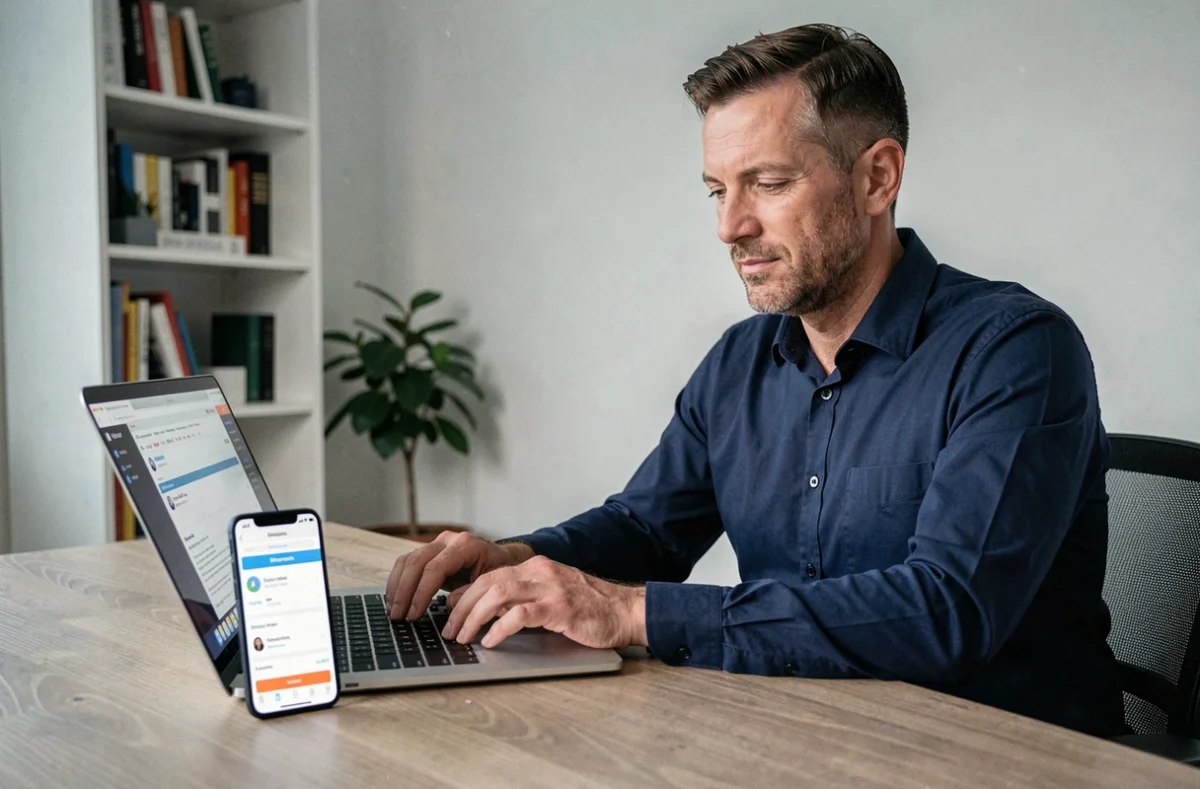
E-mails synchroniseren tussen Android of iPhone en een Windows-computer
Nu u weet wat het probleem is, kunt u de instellingen aanpassen. De werkwijze hangt af van het mobiele besturingssysteem en de e-maildienst die u gebruikt.
Gmail op Android en op de computer
Op een Android-telefoon is Gmail vooraf geïnstalleerd en standaard gesynchroniseerd met uw Google-account. Controleer als volgt of synchronisatie is ingeschakeld: ga naar Instellingen, tik op Accounts en selecteer het betreffende Google-account. De optie Automatische synchronisatie van Gmail moet aangevinkt zijn.
Op de computer opent u Gmail in uw browser. Beide interfaces gebruiken dezelfde IMAP-server: elk bericht dat u op het ene apparaat leest, verwijdert of archiveert, wordt ook op het andere apparaat bijgewerkt. Blijft er een vertraging optreden, controleer dan in de Android-instellingen of synchronisatie van gegevens op de achtergrond niet is beperkt door een batterijbesparingsmodus.
E-mailaccount op een iPhone met een Windows-computer
Voeg op uw iPhone een account toe via Instellingen, Mail en vervolgens Accounts. Voor een Gmail-account gebruikt Apple het IMAP-protocol, dat synchronisatie in beide richtingen mogelijk maakt. Als u een iCloud-account via een app van derden op Windows wilt bekijken, vereist Apple een specifiek app-wachtwoord dat verschilt van het gewone wachtwoord van uw Apple-account. Zonder dit aparte wachtwoord mislukt de verbinding, zonder duidelijke foutmelding.
Controleer voor realtime ontvangst op uw iPhone de instelling Push/Fetch via Instellingen, Mail, Accounts en vervolgens Nieuwe gegevens. Met Push worden e-mails meteen verstuurd zodra ze op de server binnenkomen. Met Fetch worden ze alleen op vaste tijdstippen opgehaald.
Microsoft Mobiel verbonden voor meldingen op één plek
Windows biedt de app Mobiel verbonden (voorheen Uw telefoon), waarmee meldingen van een Android-telefoon rechtstreeks op uw bureaublad verschijnen. U ziet er e-mailmeldingen, sms’jes en oproepen zonder uw telefoon aan te raken. De koppeling werkt via hetzelfde Microsoft-account op beide apparaten. Deze oplossing vervangt de IMAP-synchronisatie van uw e-mailaccount niet, maar voorkomt wel dat u een melding mist wanneer uw telefoon stil in uw tas zit.
E-mailsynchronisatie herstellen na een wachtwoordwijziging
Het meest voorkomende scenario op Google-helpforums is eenvoudig: u wijzigt uw wachtwoord op de computer, blijft e-mails ontvangen in de browser, maar uw telefoon ontvangt niets meer. De mobiele app gebruikt nog het oude wachtwoord dat in het wachtwoordbeheer van het systeem is opgeslagen.
Op Android lost u dit als volgt op:
- Open Instellingen, tik op Accounts en selecteer het betreffende account
- Verwijder het account van uw telefoon en voeg het opnieuw toe met het nieuwe wachtwoord
- Controleer na het opnieuw toevoegen of automatische synchronisatie weer is ingeschakeld
Op een iPhone werkt het ongeveer hetzelfde: ga naar Instellingen, Mail en Accounts en verwijder het account voordat u het opnieuw toevoegt. Bij zakelijke Gmail-accounts (Google Workspace) werken oudere aanmeldmethoden met alleen een wachtwoord mogelijk niet meer. Google vereist tegenwoordig OAuth-verificatie voor apps van derden. Dat betekent dat het wachtwoord van uw account niet meer volstaat als de mailapp dit protocol niet ondersteunt.
Controleren of de synchronisatie tussen al uw apparaten echt werkt
Test na het instellen of alles werkt, in plaats van af te gaan op wat u denkt te zien. Dit is de betrouwbaarste methode:
- Stuur vanaf een extern e-mailadres een testmail naar het ingestelde account
- Controleer of de mail binnen enkele minuten op uw telefoon en computer verschijnt
- Archiveer de mail op uw telefoon en controleer vervolgens of hij ook uit de inbox op uw computer verdwijnt
- Als de archivering niet wordt doorgevoerd, gebruikt u waarschijnlijk POP (dat e-mails downloadt zonder acties te synchroniseren) in plaats van IMAP
Het IMAP-protocol synchroniseert acties tussen apparaten, terwijl POP alleen e-mails downloadt. Bij de meeste huidige diensten (Gmail, Outlook, Yahoo) is IMAP de standaardinstelling. Bij sommige oudere accounts of handmatige configuraties kan nog POP worden gebruikt. Dat verklaart waarom e-mails op alle apparaten verschijnen, maar verwijderingen en leesstatussen niet worden bijgewerkt.
Let tot slot ook op de opslagruimte van uw account. Als uw mailbox vol is, worden nieuwe berichten niet meer afgeleverd, noch op uw telefoon, noch op uw computer. Door de prullenbak en de spammap te legen, maakt u vaak genoeg ruimte vrij om weer e-mails te ontvangen, zonder de synchronisatie-instellingen te hoeven aanpassen.